1- Nueva forma para compartir contenido entre clientes
Esta guía describe los pasos necesarios para compartir contenido con otro cliente de Starlings.
En primer lugar, será necesario informar a Starlings sobre el acuerdo comercial previamente desarrollado entre los clientes, para que de esta forma se habilite en la plataforma la vinculación entre ambos, y así permitir la gestión de las configuraciones.
A- Configuración por parte del dueño del contenido
B- Configuración por parte del que recibe el contenido (Idweb o canal de venta)
A- Configuración por parte del dueño del contenido
Dentro de la sección de Servicing, dirigirse a "Yield Points of Sales" desde donde se podrá crear o editar una regla nueva para compartir contenido.

- Para dar de alta una nueva regla, hacer click en "Yield new point of sale".
1. Seleccionar el POS a compartir.
2. Configurar rutas permitidas: puede ser aeropuerto de origen y destino, país de origen y destino, país de origen a un área o por tipo de vuelo. Añadir tantas condiciones como se desee haciendo click en "Add route".
3. Completar el Client Code e Idweb de quien recibirá el contenido. (previamente configurado por Starlings para que figure dicha información).
- Para editar una regla ya creada, hacer click en el botón de edición.
Si el contenido no se encuentra activo (por parte de quien lo recibe), el dueño del contenido podrá modificar las condiciones de la regla.
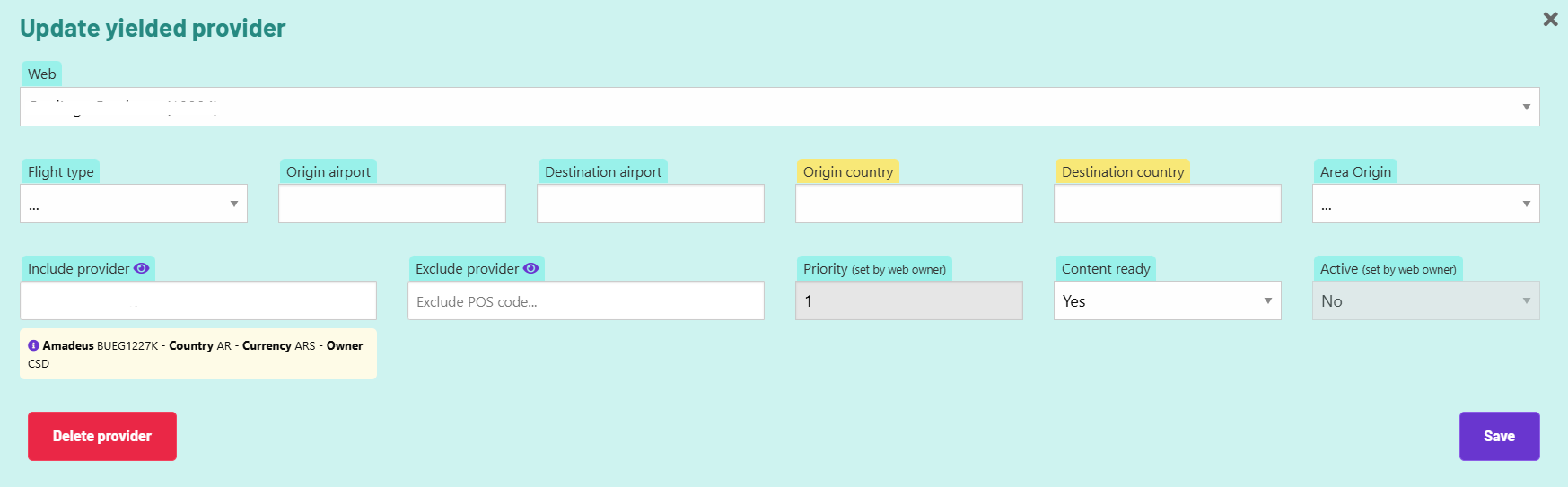
Si el contenido se encuentra activo, solo podrá modificar el status (Content Ready).
B- Configuración por parte del que recibe el contenido (Idweb o canal de venta)
El dueño del Idweb podrá visualizar los contenidos compartidos dentro de la sección "Query Providers" utilizando el filtro "Yielded content".
Aparecerá la línea correspondiente a la nueva regla, permitiendo evaluar las condiciones configuradas por el dueño del contenido. En caso de ser necesario, haciendo click en "editar", el receptor podrá activar la regla según su criterio y darle la prioridad que considere necesaria; asi como también excluir algún proveedor.
¿Cómo validar que el contenido esté disponible?
Si en la columna "Content status" aparece una tilde verde, significa que el dueño del contenido ha preparado y configurado el material para ser activado por quien lo recibe. La columna "Active" muestra si el receptor ha activado el contenido o no.
Para que el contenido esté completamente disponible, ambas columnas deben estar activadas.